

「Notionをインストールしたものの、最初の画面で固まってしまった」「とりあえず1ページ作ったけど、ここから就活にどう使えばいいのかさっぱりわからない」という27卒のみなさん、けっこう多いのではないでしょうか。
Notionは自由度が高すぎる反面、最初の操作が直感的とは言えません。
ここでは、Notionで就活を回すための具体的な操作手順を、画面のどこを押せばいいかというレベルまで落とし込んで解説していきます。
概念の話は最小限にして、実際にデータベースを作って、ビューを切り替えて、テンプレートを取り込んで、スマホと同期するところまで、順番に手を動かせる構成にしました。
「むずかしそう」で止まっていたなら、この記事を画面の横に開きながら一緒に進めてみてください。
- Notionの基本概念(ページ・データベース・プロパティ)の違い
- アカウント作成からワークスペース初期設定までの操作手順
- 就活で必須のデータベース作成とプロパティ設計のやり方
- 4種類のビューの切り替え方と使い分け
- テンプレートの複製とスマホ同期、よくあるつまずきの解決策
- Notionをインストールしたばかりで何から触ればいいかわからない人
- 一度試したけど操作がわからず挫折しかけている人
- 就活管理のために具体的な画面操作の手順書がほしい人
- 27卒で本選考前にNotionを使いこなせるようになっておきたい人
目次[目次を全て表示する]
Notionで就活を始める前に知っておきたい3つの基本概念
まずは操作に入る前に、Notionでつまずく原因の8割を占める「3つの言葉の違い」を整理しておきましょう。ここを押さえるだけで以降の手順がぐっとわかりやすくなります。
ページ:すべての土台になる白紙のキャンバス
Notionで一番よく出てくる概念が「ページ」です。
Wordの白紙ファイルをイメージしてください。
左サイドバーに並んでいる項目はほぼ全部ページで、その中に文章を書いたり、画像を貼ったり、さらに別のページを入れ子にしたりできます。
就活で言えば「企業A株式会社のページ」「自己分析メモのページ」「面接振り返りのページ」のように、情報のかたまり1個=ページ1枚と覚えればOKです。
大事なのは、ページの中にページを入れられるという点です。
「就活2027」という親ページを1枚作って、その中に各企業のページをぶら下げていくと、それだけでフォルダのような階層が作れます。
ファイル名を考える感覚でページを増やしていくのが、最初の一歩としては一番つまずきません。
データベース:同じ形式の情報をまとめて管理する表
次が「データベース(DB)」です。
これがNotionの主役で、就活管理の心臓部になります。
イメージとしてはExcelの表に近いのですが、決定的な違いが1つあって、表の各行が「中に入れるページ」になっています。
たとえば「志望企業DB」を作ったら、行(=レコード)1つひとつが企業1社のページになり、その中に説明会メモや面接の質問リストを書き込める、という構造です。
ふつうの白紙ページとの違いは、列(プロパティ)を使って情報を構造化できるところにあります。
この「ページが行になる」感覚に慣れない人がとても多いのですが、ここが腹落ちすると一気に楽になります。
「DBは中身が膨らむExcel」とまずは覚えておきましょう。
プロパティ:データベースの列であり情報の属性
プロパティは、データベースの「列」にあたる部分です。
志望企業DBであれば、企業名・業界・選考フェーズ・締切日・志望度、といった列を1つひとつ作っていくイメージになります。
つまずきポイントとして、Notionのプロパティには15種類以上のタイプがあり、最初に開くと選択肢の多さで固まりがちです。
就活で使うのは実はそんなに多くなくて、テキスト・セレクト(選択肢)・日付・チェックボックス・URLの5つだけ覚えれば9割の場面はカバーできます。
「とりあえず全部テキストで作る」のは後で分類できなくなるので避けましょう。
選考フェーズのような決まった選択肢になるものはセレクト型、締切は日付型、というように最初から型を決めるのがコツです。
- ページ=1枚の白紙、DB=ページが行になっている表、プロパティ=DBの列
- 就活で覚えるプロパティ型は5つ(テキスト・セレクト・日付・チェックボックス・URL)でOK
- この3語の違いがわかれば操作で迷う回数は激減します
使い方を覚える前にまず触る!「Notion企業マスタテンプレ」で操作練習をスタート?
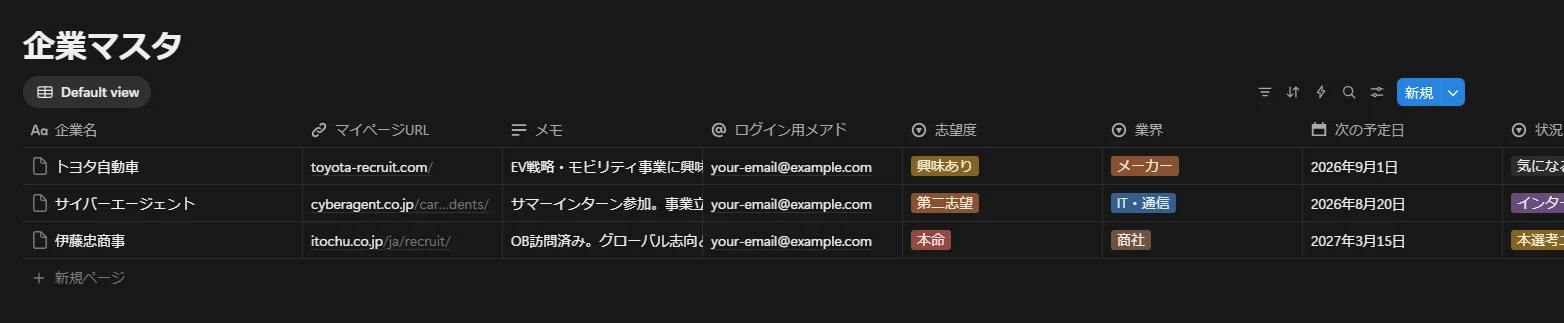
いきなりゼロから自分でDBを組むのは正直しんどいです。
就活市場の企業マスタテンプレなら、企業名・業界・選考フェーズ・志望度といったプロパティが最初から組まれた状態で配布されるので、複製して名前を入れるだけで即使えます。
操作の練習台としても優秀で、まずは中身を眺めてプロパティの設計を真似するところから始められます。
27卒のスケジュール感に合わせた選択肢もプリセットされているので、サマーインターンの段階から本選考まで全部1つで管理できます。
完全無料・会員登録1分で受け取れるので、今からNotionを覚えていく27卒のみなさんはぜひ受け取ってみてください。
Notionアカウント作成からワークスペース初期設定までの手順
では実際に手を動かしていきましょう。アカウント登録から就活専用のワークスペースを整えるところまで、画面のどこを押せばいいかを順番に説明します。
アカウントを作る:メアド入力からログインまで
まずは公式サイト notion.com にアクセスして、右上の「Sign up」を押します。
登録方法はGoogleアカウント連携か、メールアドレスでの登録の2択です。
大学のGmailを就活でも使うつもりなら、Google連携の方が早くておすすめです。
メアド登録の場合は、入力後に届く6桁のサインアップコードを画面に貼り付けるとログインできます。
このコード、稀に迷惑メールフォルダに入るので、5分待っても来なかったらそちらを確認してみてください。
初回ログイン時に「自分用」「チーム用」などの選択画面が出ますが、就活管理は1人で使うので「個人用(For personal use)」を選択すれば問題ありません。
ここで誤って「チーム用」を選んでも後から変更できるので、迷ったら個人用で進めてしまって大丈夫です。
ワークスペースを「就活2027」に整える
ログイン後、左サイドバーの一番上にワークスペース名が表示されています。
初期状態では自分のメアドや名前がそのまま入っているので、ここを「就活2027」のような名前に変えておくと気持ちが切り替わります。
変更方法は、ワークスペース名の右にある「・・・」マーク(その他)→ Settings → Generalの順で進み、「Name」欄を編集して保存するだけです。
続いて、サイドバーの「Add a page」を押して、親ページとなる「就活2027」を1枚作成しましょう。
このページが今後すべての就活情報の入り口になります。
アイコン(左上の灰色の四角)をクリックして絵柄を選ぶと一覧で見つけやすくなりますし、ここだけは個人の好みで気分の上がるものを選んでOKです。
絵文字に頼らなくてもアイコン画像が用意されているので、シンプルなものをひとつ選んでおきましょう。
日本語化と通知の初期設定
初期状態のNotionは英語UIで起動することがあります。
「Settings」→「Language & region」から「日本語」を選ぶと、メニューがすべて日本語に切り替わります。
これだけでも操作の体感難易度がだいぶ下がるので、まだ英語のままなら最初に変えてしまいましょう。
続いて通知の設定です。
「設定」→「通知」から、メール通知とプッシュ通知をオンにしておきます。
就活の場合は締切日のリマインドを取りこぼさないことが命綱なので、ここは絶対にオフにしないでください。
説明会の前日や面接の朝に通知が飛んでくれるだけで、ダブルブッキングや出し忘れの事故が劇的に減ります。
- 登録はGoogleアカウント連携が一番早い
- 初回は個人用を選択、ワークスペース名は「就活2027」など切り替えやすい名称に
- 日本語化と通知設定を最初に終わらせれば、以降の操作で迷子にならない
初期設定が終わったらすぐに使える!「Notion選考管理テンプレ」で締切ゼロ漏れへ!
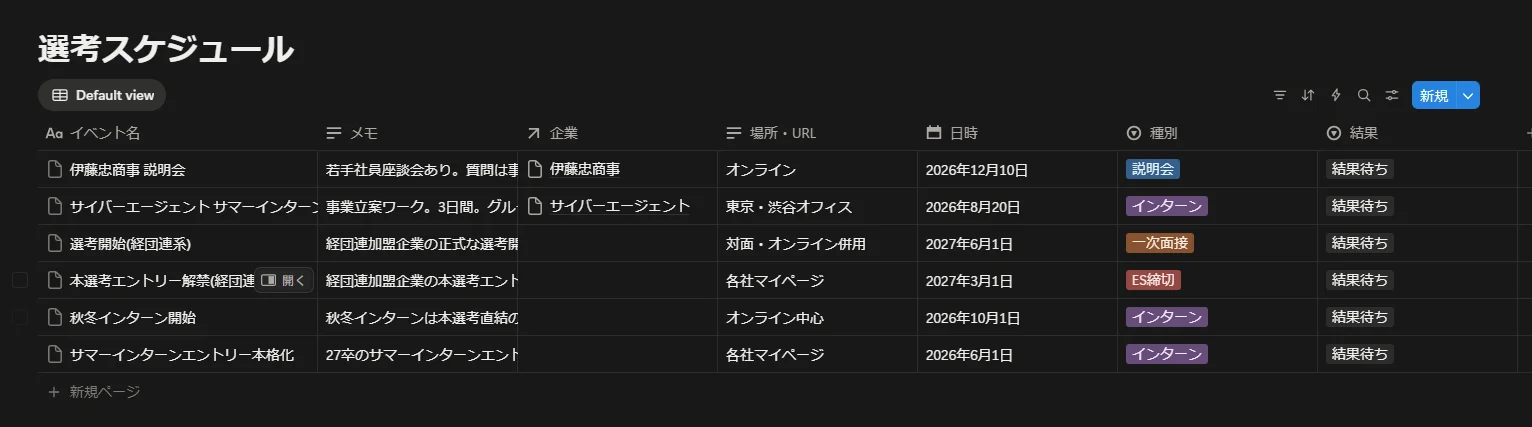
アカウントを作ったその日に「動くもの」が手元にあるのは、挫折防止のうえでかなり大きいです。
就活市場の選考管理テンプレは、選考フェーズ・締切日・通知日・面接形式まですでに組まれているので、複製したら自分の予定を入れていくだけで稼働します。
カレンダービューと一覧ビューの両方が最初から設定済みなので、ビューの作り方がまだわからない段階でもそのまま使えます。
27卒はサマーインターン応募の前後で予定が一気に増える時期なので、今のうちに導入しておくと後が楽です。
完全無料・会員登録1分で受け取れるので、これからNotion就活を始めたい27卒のみなさんはぜひ手元に置いておいてください。
就活で必須のデータベースを自分で作る具体的な操作手順
ここからは実際にDBを1つ作ってみます。「志望企業DB」を例に、画面のどこを押せばいいかを順番に追いかけていきましょう。
新規データベースを呼び出す3つの方法
「就活2027」ページを開いた状態で、本文の空白部分に半角スラッシュ「/」を入力します。
するとブロックの種類を選ぶメニューがニュッと出てくるので、ここで「database」と打つと候補が絞り込まれます。
表示されるのが「Database - Inline」と「Database - Full page」の2つで、就活管理ではFull page(フルページ型)を選ぶのが基本です。
違いはシンプルで、Inlineは1ページの中にDBを埋め込む形、Full pageはDBそのものが1ページになる形です。
就活ではDBが就活全体の柱になるので、Full page型のほうが整理しやすくなります。
もう1つの呼び出し方として、サイドバーの「ページ追加」を押した直後に表示される選択肢から「テーブル」を選ぶ方法もあります。
どの方法でも作られるものは同じなので、やりやすいやり方で進めましょう。
志望企業DBに最低限必要な5つのプロパティ
DBが作成されると、初期状態では「Name」と「Tags」という2列だけが入っています。
ここに就活で必要な列を足していきます。
列名(プロパティ名)のすぐ右にある「+」マークを押すと、新しい列を追加できます。
追加するときにプロパティの型を選ぶ画面が出るので、ここで型を間違えないことが大事です。
就活で最初に入れたい5列は、企業名(Name=テキスト)、業界(セレクト)、選考フェーズ(セレクト)、締切日(日付)、志望度(セレクト)です。
セレクト型を選ぶと、入力時に色付きタグで選択できるようになり、後でフィルターしたりグループ化したりできます。
「業界」は「IT」「金融」「メーカー」など、自分が見ている業界を5〜10個ほど登録しておくと作業が早いです。
選考フェーズは「未応募」「ES提出済」「Webテスト」「1次面接」「最終面接」「内定」あたりを入れておけば足ります。
1社目を実際に登録してみる
列ができたら、行を1つクリックして1社目を入力してみましょう。
企業名の左にカーソルを合わせると「OPEN」というボタンがうっすら表示されます。
これを押すと、その行が独立したページとして開きます。
この瞬間が「DBの行=ページ」を体感する最大のポイントで、ここで腹落ちする人がかなり多いです。
開いたページの中には、説明会で聞いた話、面接で聞かれた質問、IR資料のURLなどを自由に書き込めます。
ページ上部に並んでいる業界・選考フェーズ・締切日のプロパティはそのまま編集できるので、戻らなくても変更できます。
面接が進んだら選考フェーズだけ更新すれば、一覧に戻ったときに自動で並び順も変わってくれます。
1社入れただけで「これは便利かも」と思えたら、もう挫折ラインは越えたと思って大丈夫です。
- DB作成は「/」+ databaseで呼び出し、Full page型を選ぶ
- 志望企業DBには5列(企業名・業界・選考フェーズ・締切日・志望度)を最初に作る
- 行の左端の「OPEN」を押すと中身がページとして開く=これがNotionの心臓
4種類のビューの切り替え方と就活での使い分け
同じデータベースを違う見た目で表示できるのがNotionの強みです。ここでは4つのビューの作り方と、就活でどう使い分けると一番効くのかを整理します。
テーブル・ボード・カレンダー・ギャラリーの違い
Notionのビューは主に4種類あります。
1つ目がテーブルで、Excelのような行と列の表形式です。一覧性が一番高く、編集もしやすいので普段使いに向いています。
2つ目がボードで、Trelloのような付箋カードを縦に並べる形式です。選考フェーズごとにカードを並べると、どの企業がどの段階にいるか一目でわかります。
3つ目がカレンダーで、日付プロパティを基準に月表示できます。締切や面接予定を視覚的に把握するのに最適です。
4つ目がギャラリーで、カードに画像をつけて並べるイメージです。企業ロゴをサムネイルにすると気分が上がる、というくらいの位置づけで、就活では優先度低めでOKです。
大事なのは、これらは同じデータをただ見せ方を変えているだけという点です。
テーブルで編集してもボードやカレンダーに自動で反映されるので、用途別に作っておけば運用がぐっと楽になります。
新しいビューを追加するボタンの場所
DB画面の左上、現在のビュー名の右に「+」ボタンがあります。
ここを押すと新しいビューを追加するパネルが右側からスライドして出てきます。
ビュー名と種類(テーブル・ボードなど)を選ぶだけで作成完了です。
この「+」ボタンが小さくて見つけられず、ビューの追加方法がわからないままサジを投げる人がかなりいます。
場所を覚えておけば一発で呼び出せるので、最初の1回だけ意識して探してみてください。
ビューを追加したあと、ボードの場合は「グルーピング」する列を選ぶ画面が出るので、ここで「選考フェーズ」を選びます。
カレンダーの場合は「日付の基準にする列」を選ぶ画面が出るので「締切日」を選びます。
この一手間を踏むだけで、ボードは選考フェーズごと、カレンダーは締切日ごとの表示に切り替わります。
就活で実際に使う3つのビューセット
就活管理で用意しておきたいビューの組み合わせは以下の3つです。
1つ目は「全企業テーブル」で、デフォルトのテーブルビューをそのまま使います。一覧と編集の作業はここでやります。
2つ目は「選考フェーズボード」で、ボードビューを選考フェーズでグルーピングしたものです。朝にこの画面を開けば「今日動くべき企業」が一目でわかります。
3つ目は「締切カレンダー」で、カレンダービューを締切日基準にしたものです。月単位で予定の山が見えるので、ピーク時期の対策が打ちやすくなります。
この3ビューを作っておけば、就活の場面に合わせて切り替えるだけで運用が回ります。
ビューはいくつ作っても元データは1つなので、増やしすぎても情報がブレません。
気になったら遠慮なく追加してみてください。
- ビューはテーブル・ボード・カレンダー・ギャラリーの4種類
- 追加はDB左上の「+」ボタンから、グルーピング列の指定を忘れずに
- 就活ではテーブル+ボード+カレンダーの3点セットがあれば十分
ビューの設定が終わったらESも整えよう!「NotionES管理テンプレ」で文字数まで自動カウント?
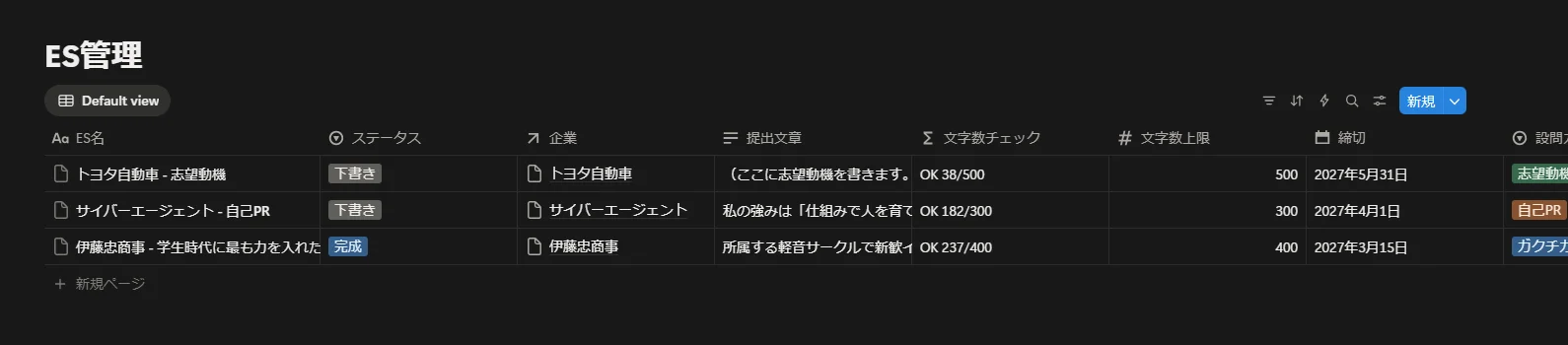
複数社のESを一気に書く時期は、設問単位で管理しないと爆発します。
就活市場のES管理テンプレは、設問・文字数・提出先企業・ステータスがすでに列として組まれていて、文字数のカウントも自動で行われます。
過去に書いた答案を検索して使い回せるので、似た設問に何度も向き合う消耗から解放されます。
27卒のみなさんは6月のサマーES締切が最初の山場になるので、今のうちに型を入れておくと時間を大きく節約できます。
完全無料・会員登録1分で受け取れるので、ES提出に向けて準備を始めたい27卒のみなさんはぜひ受け取ってみてください。
テンプレートを複製して自分のワークスペースに取り込む手順
ゼロから組まずに既存のテンプレを取り込むのが、結局のところ一番の時短になります。複製ボタンの場所と、複製後にやるべき初期化を順番に解説します。
複製ボタンを押す前に確認しておく1つのこと
テンプレ提供サイトを開くと、ページの右上に「複製(Duplicate)」というボタンがあります。
これを押すと、自分のNotionアカウントへの取り込み画面に切り替わります。
このときに大事なのが、取り込み先のワークスペースを正しく選ぶことです。
個人と就活でワークスペースを分けている人は、ここで間違えると「あれ、テンプレどこに行った?」となってしまいます。
取り込み先選択画面でワークスペース名がプルダウンで出るので、必ず「就活2027」を選んでから複製を実行しましょう。
もしすでに別のワークスペースに入ってしまった場合も、ページを右クリックして「Move to」から移動できるので大きな問題ではありません。
慌てず対処すれば取り返しがつきます。
複製後にまずやるべき3つの整理
複製が終わると、テンプレートのページがサイドバーに追加されます。
ここで一気に使い始めたくなりますが、その前に3つだけ整理しておくと後がラクです。
1つ目がサンプルデータの削除です。テンプレには記入例が入っているので、まず1行残して残りを削除し、構造だけにしておきます。
2つ目がプロパティの選択肢の調整です。業界や選考フェーズの選択肢が自分の志望業界とズレていたら、ここで自分用に書き換えます。
3つ目がページ名の変更です。「サンプル:株式会社●●」のような名前のままだと、自分の管理ページか練習用かが混乱します。
「就活2027 / 志望企業マスタ」のような自分らしい名前に書き換えましょう。
この3ステップをやってからが、本当の意味での運用スタートです。
テンプレを壊さないためのコピー保管術
運用しているうちに「列を消しすぎて元に戻せない」「ページを誤って削除してしまった」という事故が起こりがちです。
これを防ぐコツは、複製した直後に「マスター用」と「実運用用」の2つにコピーを分けることです。
サイドバーで該当ページを右クリック→「Duplicate」を選ぶと、その場で複製ができます。
マスター用のほうは触らずに保管しておき、もし運用版を壊してしまっても、いつでもマスターから作り直せます。
この一手間が、長く使うための保険になります。
ゴミ箱からの復元も可能ですが30日経つと消えてしまうので、自前のバックアップを持っておく方が安心です。
27卒は本選考までに10ヶ月以上使い続けることになるので、最初に保険を作っておきましょう。
- 複製時は取り込み先ワークスペースを必ず確認
- 複製後はサンプル削除・選択肢調整・ページ名変更の3つを最初に行う
- マスター用と運用用に分けて保管しておけば事故っても復活できる
スマホとPCを同期させて毎日入力するルーティンの作り方
NotionはPCで作ってスマホで使うのが鉄則です。アプリのインストールから日々の入力習慣まで、無理なく続けられるやり方を紹介します。
スマホアプリのインストールとログイン
App StoreまたはGoogle Playで「Notion」と検索し、公式アプリをインストールします。
開発元が「Notion Labs, Inc.」となっているのが本物なので、ここだけは確認してから入れてください。
類似アプリも検索結果に出るので注意です。
インストール後にアプリを開くと、ログイン画面が表示されます。
PCで使ったメアドまたはGoogleアカウントでログインすれば、PCで作ったページがそのままスマホに同期されています。
同期は自動で行われるので、特別な設定は要りません。
WiFiでもモバイル回線でも動きますが、初回起動時はワークスペースの内容を全部読み込むため、できればWiFi環境で立ち上げると気持ちよく使えます。
立ち上げ後は普段は数秒で同期が完了するレベルなので、外出先でも待たされる感覚はありません。
説明会や面接の直後にメモを残す3秒運用
スマホ運用で一番効くのが、「気づいたその場で書く」習慣です。
説明会で気になった話、面接で聞かれた予想外の質問、選考結果のメール内容、こういうものは時間が経つとほぼ忘れます。
その場でアプリを開き、該当する企業のページに1行だけでも書き込む、というのを徹底するだけで情報の質が一段上がります。
ホーム画面にNotionアプリをドック(下段)に置いておき、3タップ以内で目的のページにたどり着ける状態を作っておきましょう。
スマホからでも検索バーで企業名を打てば一瞬で該当ページに飛べます。
「家に帰ってからまとめよう」と思った瞬間、ほぼ確実に書き忘れます。
移動中の電車の中で1分書く、これを習慣化できれば就活の情報量は倍になります。
朝3分・夜3分の入力ルーティン
毎日続けるためのコツは、固定の時間枠を決めることです。
おすすめは朝3分・夜3分のセットで、合計1日6分だけNotionを開く時間を作ります。
朝は通学中に「選考フェーズボード」を開いて、今日やる企業を確認します。
夜は寝る前に「全企業テーブル」を開いて、今日進んだ企業のステータスを更新します。
このサイクルが回り始めると、「就活で何をしているかわからない」感覚が消えて、毎日の作業量が可視化されます。
毎日6分は短いように見えますが、続けられる長さに収めることが何より大切です。
最初から1日30分やろうとすると3日で挫折するので、ハードルは思いっきり下げてください。
- スマホアプリはNotion Labs, Inc.の公式版を入れる
- 説明会・面接直後の1行メモがスマホ運用の最大価値
- 続けるコツは朝3分・夜3分の固定枠、最初から長時間やらない
多くの初心者がつまずくポイントと先回りの解決策
ここまで手順通りに進めても、Notion特有の「えっ、なんで動かない?」という壁がいくつかあります。よくある6つの詰まりどころとその抜け道を紹介します。
プロパティの種類が多すぎて選べない問題
列を追加するときに15種類以上の型が表示されて、どれを選べばいいか固まる、というのは初心者あるあるの筆頭です。
結論として、就活で必要なのはテキスト・セレクト・マルチセレクト・日付・チェックボックス・URLの6種類だけ覚えれば9割の場面でカバーできます。
テキストは自由入力、セレクトは1つだけ選ぶ、マルチセレクトは複数選べる、というふうに用途で覚えてしまいましょう。
関数(フォーミュラ)やリレーションはそれより上の機能で、就活初期はまだ触らなくても問題ありません。
慣れてから少しずつ広げていくのが挫折しない王道の進め方です。
「全部覚えなきゃ」と思った瞬間に手が止まるので、6つだけと割り切ってしまってください。
ビューが切り替わらない・表示が変なときの対処
「ボードを作ったのにカードが空っぽ」「カレンダーに何も表示されない」というケースもよく起こります。
原因はだいたい1つで、グルーピング列または日付列が指定されていないことです。
ボードの場合はビュー設定の「グループ」項目で選考フェーズのようなセレクト列を指定します。
カレンダーの場合は「カレンダー基準」項目で締切日のような日付列を指定します。
もう1つの落とし穴がフィルター設定で、誤ってフィルターをかけたまま忘れていると、何も表示されなくなります。
ビュー名のすぐ右の「フィルター」を押して、不要なものは削除しましょう。
この2つを確認すれば、ビューが空っぽ問題はほぼ解決します。
DBとページの違いが結局わからない問題
「サイドバーで見ても、どれがDBでどれが普通のページかわからない」という声もよく聞きます。
見分け方はシンプルで、サイドバーのアイコンが「表」っぽい絵柄になっているのがDBです。
普通のページはアイコンが白紙のドキュメントマーク、DBはマスのような格子状のマークになっています。
もう1つの見分け方として、ページを開いたときに最上部にビュー切り替えタブ(テーブル/ボード/カレンダー等)が出ていればDBです。
白紙のページにはこのタブが存在しません。
「普通のページの中に文字だけ書く」のと「DBに行を追加する」のはまったく別の操作なので、自分が今どちらを触っているかは常に意識しておきましょう。
慣れるまでは混乱しますが、操作を10回ほどすれば自然に区別できるようになります。
- プロパティ型は6種類だけ覚えればまずOK
- ビューが空っぽならグルーピング設定とフィルターを疑う
- DBとページはサイドバーのアイコンとビュータブの有無で見分ける
つまずきを乗り越えたら自己分析にも挑戦!「Notion自己分析テンプレ」で素材整理を一気に?
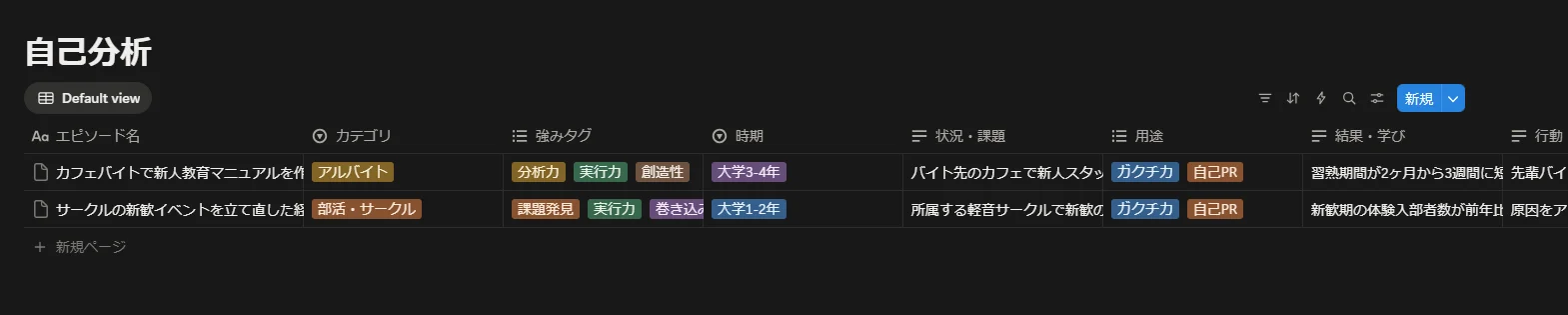
自己分析は「何を書けばいいかわからない」が最大の壁です。
就活市場の自己分析テンプレは、ガクチカ・自己PR・強み弱みを整理するためのプロパティと設問例が最初から組まれています。
エピソード単位で素材を貯めて、後からESに使い回せる構造になっているので、書くたびにゼロから考え直す手間が消えます。
27卒は自己分析を早く終わらせた人ほどES提出が早く回るので、本選考前に整えておきたいところです。
完全無料・会員登録1分で受け取れるので、自己分析の手詰まりを感じている27卒のみなさんはぜひ試してみてください。
Notion就活の使い方をさらに伸ばす中級テクニック
基本操作をひと通りできるようになったら、ここから先は使いやすさを底上げする中級テクニックです。一気に全部やる必要はないので、必要なものから取り入れてください。
フィルターとソートで「今見たい情報」だけ表示する
テーブルビューの右上に「フィルター」と「並べ替え」のメニューがあります。
フィルターでは、たとえば「選考フェーズが1次面接の企業だけ」「締切日が今週の企業だけ」といった条件で表示を絞り込めます。
朝の時点で「今日アクションが必要な企業」だけを抜き出すには、このフィルターが必須です。
並べ替えでは、締切日が近い順、志望度が高い順、といった軸で行を並べ替えられます。
就活の中盤になると企業数が増えるので、フィルターと並べ替えを組み合わせて「優先順位の高いものから見る」運用に切り替えていきましょう。
このフィルターはビューごとに保存されるので、よく使う条件はそのままビューとして残しておくと毎回設定し直さなくて済みます。
テンプレートボタンで毎回の入力を半自動化する
面接ごとに「日付」「面接形式」「聞かれた質問」「次のアクション」を入力したい、というケースは多いはずです。
このフォーマットを毎回手で書くのは面倒ですが、Notionには「テンプレートボタン」という機能があり、ワンクリックで決まった構造のページを生成できます。
DBの右上の「新規」ボタンの右にある「▽」をクリックすると、テンプレートを編集する画面に入れます。
ここに「面接記録」のひな型を作っておけば、次から「新規→面接記録テンプレ」を押すだけで、空欄付きの面接ページが一発で作れます。
1社につき複数回の面接があることを考えると、この自動化は累計で何時間も浮かせてくれます。
慣れてきたら必ず仕込んでおきたい機能です。
ショートカットを2つだけ覚えて操作速度を上げる
Notionには大量のショートカットがありますが、就活で本当に効くのは2つだけです。
1つ目がスラッシュ「/」で、これはブロック種類の呼び出しです。
新しいDBや見出し、リスト、画像などをすべてこの「/」から呼び出せるようになると、マウス操作が激減します。
2つ目が「Ctrl/Cmd + P」で、これは検索パネルの呼び出しです。
ページ名や本文の中身まで横断検索できるので、「あの企業のメモどこだっけ」が3秒で解決します。
この2つだけ覚えれば、操作スピードが目に見えて速くなります。
他のショートカットは余裕ができてから追加すれば十分です。
- フィルター+並べ替えで「今日見るべき情報」だけを表示する
- テンプレートボタンで面接記録などの入力を半自動化
- ショートカットは「/」と「Ctrl+P」の2つだけ覚えれば十分速くなる
Notion就活の使い方に関するよくある質問
ここでは記事の中で拾いきれなかった、初心者から実際に多い質問をまとめておきます。最後のひと押しの参考にしてください。
無料プランのままで本当に最後まで使えますか
結論、就活の用途であれば無料プランで最後まで完走できます。
Notionの無料プランにはブロック数の制限がほぼなく、ページ数もDBの行数も実質無制限です。
有料プランとの違いは、ファイルアップロードの容量上限(無料は1ファイル5MBまで)と、コラボレーション系の機能、バージョン履歴の長さくらいです。
就活管理ではテキスト中心の運用になるので、5MBを超えるファイルを貼ることはまずありません。
説明会のスライドPDFを保管したい場合は、PDFそのものではなくクラウド(Google Drive等)のリンクを貼る方法で回避できます。
27卒の就活が終わるまで、無料プランの範囲内で十分戦えると思って大丈夫です。
WordやExcelからNotionに乗り換えるべきですか
すでにExcelで企業管理表を作っている人もいると思います。
結論としては、「複数の見方をしたい情報」だけNotionに移すのがおすすめです。
表として一覧で見たいだけならExcelで十分ですが、選考フェーズごと・締切順・業界別と切り口を変えて見たい場合は、Notionのビュー切り替えが圧倒的に強いです。
逆に、計算ロジックが複雑な集計表(OB訪問の費用集計など)はExcelの方が向いています。
両方を併用して、Notionには「行動の管理」、Excelには「数字の集計」を任せる役割分担も現実的です。
無理に乗り換えるよりは、自分にとって楽なほうを選びましょう。
挫折しないで続けるために何か1つだけアドバイスがあるなら
1つだけ選ぶなら「最初から完璧なDBを作ろうとしないこと」に尽きます。
列を全部考えてから、配色を決めてから、選択肢を整えてから、と段取りに凝るほど着手が遅れます。
まずは企業名と選考フェーズの2列だけのDBを作って、1社入れる、ここまで30分でやる。
足りない列が出てきたら、その時に1つだけ足す。
この「育てる感覚」で運用するほうが、結果として長く続きますし、DBの形も自分にフィットしていきます。
Notionは育てるツールなので、最初からゴールを決めずに走り出してしまって大丈夫です。
- 就活は無料プランのままで最後まで戦える
- Excelとの併用もOK、切り口を変えて見たい情報だけNotionへ
- 挫折しないコツは「育てる感覚」で最初から完璧を目指さないこと
使い方を覚えたら最後のピースを埋めよう!「Notion就活ノートテンプレ」で振り返りも完結!

OB訪問や面接のメモは、紙のノートだと検索できずに死蔵されがちです。
就活市場の就活ノートテンプレは、日付・相手・話したテーマ・気づきのプロパティが整っていて、後からキーワード検索で一瞬で取り出せます。
時系列でも企業別でも振り返れる二刀流の構造なので、似た業界の話を比較したいときも便利です。
27卒のみなさんは、これからOB訪問や説明会の数が一気に増えるので、最初に箱を作っておくことを強くおすすめします。
完全無料・会員登録1分で受け取れるので、振り返りの仕組みを作りたい27卒のみなさんはぜひ手元に置いてみてください。
まとめ
ここまで、Notion就活の使い方を画面の操作レベルでひと通り解説してきました。
Notionでつまずく原因の多くは、ページ・データベース・プロパティの違いがぼんやりしたまま手を動かしていることにあります。
この3つの違いと、6つのプロパティ型、3種類のビューさえ押さえれば、就活の情報管理はかなりの精度で回せます。
あとは、複製ボタンでテンプレを取り込み、スマホで毎日3分書く習慣を作るだけです。
最初から完璧を目指さず、企業名と選考フェーズの2列だけで始めて、足りないものを後から足していく「育てる運用」を意識してみてください。
27卒の本選考が動き出す前に、自分専用の就活管理基盤がひとつあるだけで、来年の春は驚くほど穏やかな気持ちで戦えます。
この記事を画面の横に開きながら、まずはアカウント作成から30分だけ手を動かしてみましょう。

明治大学院卒業後、就活メディア運営|自社メディア「就活市場」「Digmedia」「ベンチャー就活ナビ」などの運営を軸に、年間10万人の就活生の内定獲得をサポート
とは?4つの種類と攻略法を初心者向けに徹底解説!_720x550.webp)







_720x550.webp)