

説明会はGoogleカレンダー、1次面接の日程は企業マイページのメール、適性検査の締切はメモアプリの走り書き。
気がつけば就活の予定が3つも4つもの場所にバラけている、という状態になっていませんか。
27卒のみなさんの中には、日程調整の連絡が来るたびに「あれ、その日すでに何か入ってた気がする」と不安になって、スマホを何度も開き直している人も多いと思います。
そこで役に立つのが、Notionのカレンダービューを軸にした就活予定の一元管理です。
ここでは、Notion単体のカレンダー機能の使い方から、別アプリである「Notion Calendar」との違い、Googleカレンダーとの併用設計、そしてダブルブッキングや締切忘れを物理的に起きにくくする運用まで、就活の現場で使える形に落とし込んで解説していきます。
- Notionカレンダービューで就活予定を可視化する方法
- Notion CalendarとNotion単体カレンダーの違いと使い分け
- Googleカレンダーとの併用 or 移行の判断基準
- ダブルブッキングと締切忘れを未然に防ぐ設計
- 毎週日曜5分でできる振り返りルーティン
- 就活の予定が複数アプリにバラけて全体像が見えない27卒
- Googleカレンダーだけでは管理しきれなくなってきた人
- 面接・締切・課題提出を同じ画面で見渡したい人
- Notion Calendarという別アプリが気になっている人
目次[目次を全て表示する]
就活の予定がバラけて崩壊する3つのパターン
まずは「なぜ就活のスケジュールはいつの間にか破綻するのか」という部分を、あるあるの3パターンで整理します。自分に当てはまるものがないか、軽くチェックしてみてください。
パターン1. アプリが4つに分散している
よくあるのが、Googleカレンダーに説明会、企業マイページに選考予定、LINEのメモに面接の集合時間、iPhone純正メモに自己分析のやることリスト、という分散状態です。
それぞれのアプリを開かないと「今週何があるか」が見えないので、月曜の朝に急いでスケジュールを思い出すだけでエネルギーを使い果たしてしまいます。
ひとつひとつのツールは優秀なのですが、就活という1プロジェクトを横断する視点が抜け落ちているのが致命的です。
結果として「予定はあるのに意識から消えていた」という抜け漏れが、週に1回は起きます。
ダブルブッキングまではいかなくても、直前になって慌てて移動経路を調べ始める時点で、ほぼ毎回スタートが遅れているはずです。
パターン2. 企業マイページ任せにしている
2つ目は、選考スケジュールを各社のマイページに委ねてしまうパターンです。
エントリーした企業が5社を超えると、ログインID・パスワードを覚えるだけで一苦労になります。
マイページからの通知メールがGmailに埋もれ、気付いたら適性検査の受検期限が翌日だった、という状況は珍しくありません。
しかも企業側は「各自のマイページで確認しておいてください」というスタンスなので、抜けても誰も拾ってくれないのが厳しいところです。
ここに落ちる人は真面目な人ほど多くて、「ちゃんと通知見てるから大丈夫」と思っているうちに、1社分まるごと機会を失います。
パターン3. スマホで打ち込んだメモが流れていく
3つ目は、電話やその場で聞いた予定をスマホのメモアプリに殴り書きし、そのまま放置するパターンです。
その瞬間は覚えているので困らないのですが、1週間後には検索性ゼロの状態で埋もれていきます。
「あの会社の面接、何時からだっけ」と探しに行ったときには、メモが数十枚重なっていて発掘できない、なんてことが起こります。
この段階で必要なのは、書き込む場所を1つに統一することです。
バラバラに落ちていた情報を1つの入り口にまとめるだけで、脳の消費量はかなり軽くなります。
- 崩壊の原因はツールの分散とマイページ任せと流れるメモ
- 1週間の全体像が見える場所がひとつもないのが本質的な問題
- まずは予定の入口を1か所に統一する発想から始める
バラけた就活予定をひとつにまとめたい人へ
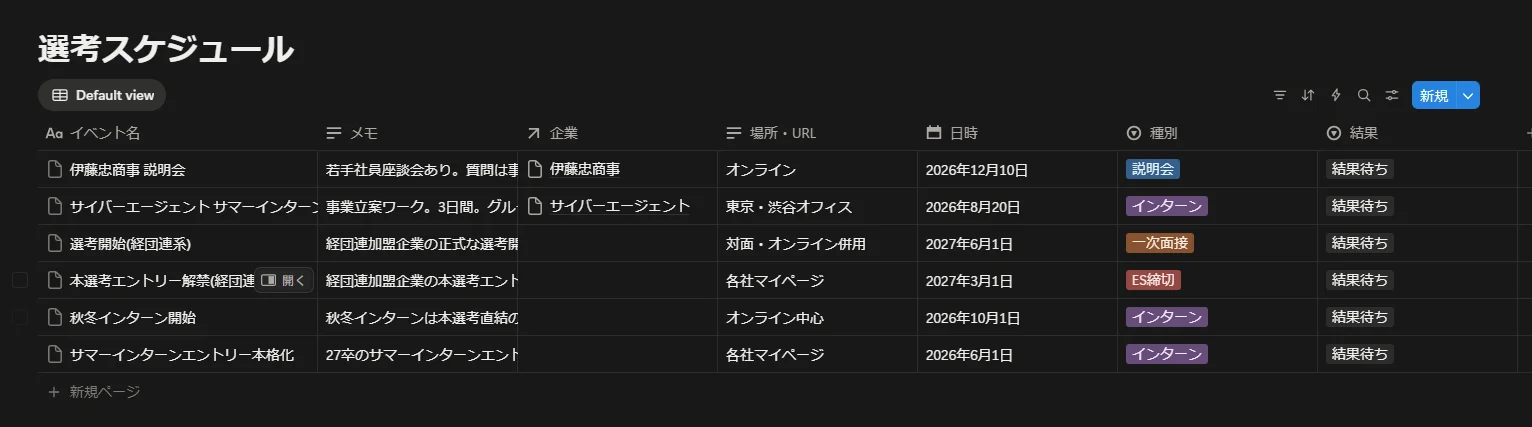
就活市場の選考管理テンプレは、カレンダービューがはじめから組み込まれた状態で配布しています。
企業名・選考フェーズ・日時・会場・持ち物までを1枚のデータベースに入力するだけで、月表示と週表示に自動で反映されます。
「今週なにがあるか」「来週は何が締切か」を1画面で見渡せるので、マイページを1件ずつ開いて回る手間がなくなります。
27卒のみなさんがいきなりゼロから組み立てなくても、入れ物だけダウンロードして日付を流し込めばすぐ動き出せます。
完全無料・会員登録1分で受け取れるので、予定の見える化から始めたい27卒はぜひ受け取ってみてください!
なぜGoogleカレンダーだけでは就活が回らないのか
「Googleカレンダー使ってるし大丈夫」と思っている人ほど、このあたりで壁にぶつかります。Googleカレンダー自体は優秀ですが、就活という文脈では足りない要素がいくつかあります。
予定に紐づく情報がすぐ見当たらない
Googleカレンダーの1つの予定に書けるのは、タイトル・日時・場所・メモ、そして少しの添付ファイルくらいです。
説明会ひとつを例にとっても、就活で本当に知りたいのは、その企業の事業内容や前回のOB訪問メモ、自分が聞きたい質問リストだったりします。
カレンダーの予定を開いても、そこからすぐ関連情報にアクセスできないので、結局別タブで企業サイトを開き直すことになります。
毎回この「情報探しの移動時間」が発生していると、準備に取れる時間がどんどん削られていきます。
Notionであれば、カレンダー上の予定をクリックすれば、そのまま企業ページや自己PRのメモに飛べる構造が作れます。
選考フェーズという軸で並べ替えできない
Googleカレンダーは時間軸一本の表示しかできないので、「選考フェーズ別にいま何社がどこまで進んでいるか」を並べるのが苦手です。
就活生が本当に知りたいのは、時間軸の予定だけではなく「1次面接待ちの会社は何社、最終面接待ちは何社」といったフェーズ別の全体像だったりします。
この視点はカレンダーでは表現できず、別のスプレッドシートを用意することになります。
結果としてツールが増え、冒頭のパターン1に戻ってしまうわけです。
Notionのデータベースは、同じデータを「カレンダービュー」と「ボードビュー(フェーズ別)」の両方で見られるので、この問題を1つの道具で解決できます。
「締切」と「予定」が混ざって見づらい
3つ目の盲点が、締切と予定が同じ重みでカレンダー上に並んでしまうことです。
ES提出締切、適性検査の受検期限、面接本番、説明会参加、これらを全部Googleカレンダーに放り込むと、視覚的に優先度が潰れます。
本来は「その日までに終わらせるべきもの」と「その日に拘束されるもの」は性質が違うので、色や場所を分けて見たいところです。
Notionのカレンダービューは、プロパティ(タグ)ごとに色分けできるので、タスクと予定を視覚的に分離できます。
この差は地味ですが、疲れている夜にカレンダーを眺めたときの認知負荷が全然違ってきます。
- Googleカレンダーは情報の紐付けが弱い
- フェーズ別の全体像を出せない
- 締切と予定が視覚的に混在してしまう
志望企業の情報ごと予定を紐付けたい方へ
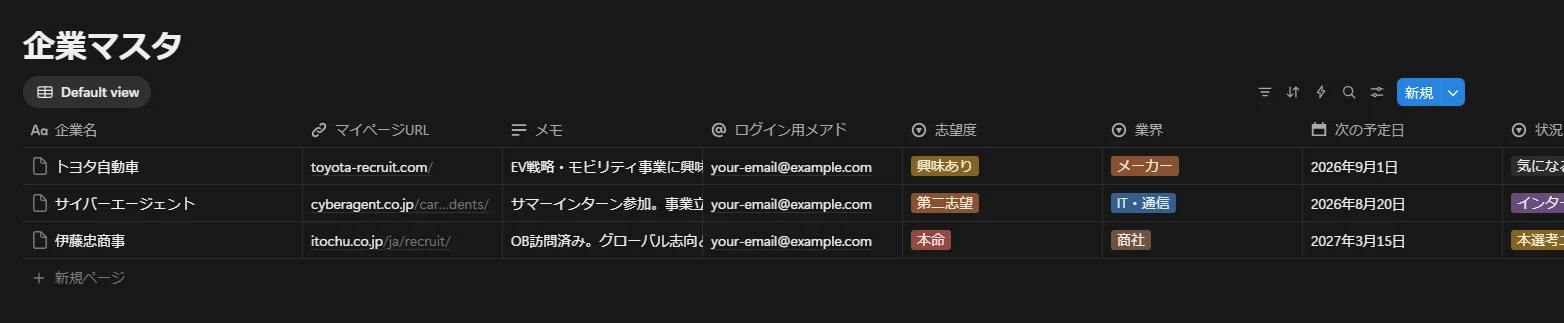
企業マスタテンプレは、志望企業の基本情報と選考予定がリレーションで直接つながる設計になっています。
カレンダー上の予定をクリックすると、その企業のページにワンクリックで飛べるので、面接前の最終確認もスムーズです。
企業データと予定を1つのデータベースで扱えるため、Googleカレンダーの「情報が足りない問題」をそのまま解消できます。
27卒のみなさんがこれからエントリー企業を増やしていくフェーズに、最初に入れておくと後から管理が楽です。
完全無料・会員登録1分で受け取れるので、情報と予定をセットで管理したい人はぜひ受け取ってみてください!
Notionカレンダービューでできること
ここからはNotion単体のカレンダービュー機能について、就活の文脈で何が嬉しいのかを具体的に見ていきます。単なる月表示の話ではありません。
1つのデータを月・週・リストで自由に切り替えられる
Notionのカレンダービューは、データベースのビューの1つとして存在します。
つまり、同じデータを月表示で眺めたり、週表示でタイムブロッキングしたり、リスト表示で締切順に並べ替えたりと、ひとつのデータを複数の角度から見ることができます。
Googleカレンダーにも表示切り替えはありますが、Notionの場合は「用途ごとにページを作る」感覚に近いので、月用のページ、週用のページ、締切用のページを同時に開いておけます。
たとえば月表示は「全体像の確認」、週表示は「毎朝の行動計画」、リスト表示は「締切だけ抽出して確認」と役割を分けると、同じデータが何倍にも働いてくれます。
この柔軟さがNotionの強みであり、就活のようにフェーズが動き続ける活動と相性が良い理由です。
プロパティで色分け・フィルタできる
カレンダー上の各予定は、データベースのプロパティを持ちます。
企業名・選考フェーズ・優先度・種別(説明会/面接/締切/課題)などを入れておくと、タグごとに色を付けて表示できます。
面接は赤、説明会は青、締切は黄色、みたいに色を割り当てれば、カレンダーを開いた瞬間に「今週は面接が2本入っている」と視覚で把握できます。
さらにフィルタを使えば「第一志望群だけ表示」「今週の締切だけ表示」といった切り替えも一瞬です。
この機能は、就活生のようにカテゴリ違いの予定が同時進行する人にとって、かなり強力なノイズカットになります。
予定の中に無限に情報を書き込める
Notionの予定(=データベースの1レコード)は、開くとその中がNotionページになっています。
つまり面接予定を1つ開いたら、その中に逆質問リスト、想定問答、企業の最新ニュース、OB訪問メモを全部書き込んでおけます。
面接当日、カレンダーから予定を1クリックするだけで、準備した情報のすべてに即アクセスできるわけです。
これが「予定のメモ欄が数行しか書けない」Googleカレンダーとの決定的な違いになります。
紙のスケジュール帳と付箋で管理していた時代の限界を、Notionは1段階突破しているイメージです。
- 同じデータを月・週・リストで自由に切り替えられる
- プロパティで色分け・フィルタが自在
- 予定の中に準備メモを丸ごと書き込める
Notion Calendar(別アプリ)との違いと使い分け
ここで多くの27卒がつまずくのが、「Notion Calendar」という別アプリの存在です。名前が似ていて混乱しやすいので、整理していきます。
Notion Calendarは実質Googleカレンダーのクライアント
Notion Calendarは、2024年にNotion社が公開した独立したスケジュールアプリです(もとはCron というアプリでした)。
中身としては、Googleカレンダーのデータを読み書きしつつ、Notionのページをイベントにリンクできるという立ち位置になっています。
つまりNotion Calendarを使っても、予定そのものはGoogleカレンダー側に保存されるのがポイントです。
Notion単体のカレンダービューが「Notionデータベース内の日付プロパティを可視化する」のに対して、Notion Calendarは「Googleカレンダーに美しいUIとショートカットを被せる」ツールだと考えるとわかりやすいです。
この違いを理解せずに使い始めると、「Notionで作った予定がNotion Calendarに出てこない」と混乱するので注意してください。
どっちを就活でメインにするか
結論としては、就活管理の本丸はNotion本体のカレンダービューに置くのがおすすめです。
理由は、企業データや選考フェーズ、ESメモなどと直接リレーションを張れるからです。
Notion Calendarは、Googleカレンダーをすでに大量に使っている人が、デイリーの予定確認をキビキビ動かしたいときに補助的に使うイメージが合います。
就活だけであれば、最初はNotion本体だけで十分回ります。
「Googleカレンダーから完全に抜け出すのは怖い」という人は、後述する併用パターンを検討してみてください。
向いている人の違い
Notion単体のカレンダービューが向いているのは、就活を1つのプロジェクトとしてNotionで完結させたい27卒です。
一方、Notion Calendarが向いているのは、学業やアルバイト、サークルの予定もGoogleカレンダーで管理しているので、そこにNotionページだけ紐付けたい層になります。
どちらが優れている、という話ではなく、就活という情報が「どこに置かれるべきか」で選び方が決まります。
いま就活管理を新しく立ち上げるなら、データが散らばらないNotion本体のほうが、長期的にストレスが少ない選択になりやすいです。
逆に、もう半年以上Googleカレンダーに全ての予定を詰め込んでいて動かせない、という人はNotion Calendarから入るのも合理的です。
- Notion CalendarはGoogleカレンダーのクライアントという立ち位置
- 就活の本丸はNotion本体のカレンダービューでOK
- 既存のGoogleカレンダーが動かせない人だけNotion Calendarを補助で使う
就活予定をNotionに集約する具体的な手順
理屈はわかっても、手を動かさないことには何も変わりません。ここでは、今日30分あれば立ち上げられる集約手順を5ステップで紹介します。
ステップ1. 選考イベントデータベースを作る
最初にNotionで新しいページを作り、中にデータベース(テーブル)を1つ追加します。
名前は「選考イベント」や「就活カレンダー」のように、自分が何を入れる場所か一瞬でわかるものにしてください。
プロパティは最低限、以下の5つを用意します。
企業名(タイトル)、日時(日付プロパティ)、種別(セレクト: 説明会/面接/締切/課題/OB訪問)、選考フェーズ(セレクト: ES/1次/2次/最終/内定)、メモ(テキスト)。
この5項目があるだけで、カレンダービューと一覧ビューの両方で意味のある表示ができるようになります。
慣れてから項目を増やせばいいので、最初は欲張らないのがコツです。
ステップ2. カレンダービューを追加する
データベースの上部にある「ビューを追加」から「カレンダー」を選びます。
このとき、日付プロパティとして先ほど作った「日時」を指定してください。
月表示がデフォルトで出てきますが、Notionは週表示にも切り替えられるので、両方用意しておくと使い勝手が上がります。
月表示は「今月の輪郭をつかむ用」、週表示は「今週の動きを詰める用」と役割を分けるのがおすすめです。
ビューは何個作っても元データは1つなので、好きなだけ増やして実験してみてください。
どのビューもワンクリックで切り替えられるので、用途ごとの「見え方」を自分で作れるイメージです。
ステップ3. 既存の予定を流し込む
データベースが出来上がったら、今ある就活予定をひたすら打ち込みます。
マイページ・メール・メモ・Googleカレンダー、全てのソースを見ながら、向こう3週間分をまず入力してしまうのがおすすめです。
ここで「面倒だな」と感じるのは正常で、この作業こそが散らばっていた情報を1つにまとめる一番の価値になります。
所要時間は企業数にもよりますが、5〜10社なら30分で終わるはずです。
流し込みが終わった時点で、「今月の就活の全体像が初めて見えた」という感覚が得られると思います。
ステップ4. 色分けルールを決める
次に、種別プロパティに色を割り当てます。
説明会は青、面接は赤、締切は黄、課題は紫、OB訪問は緑、といった具合に決めて、カレンダービュー上で色が反映されるように設定します。
Notionの場合、プロパティを「カレンダー上に表示するプロパティ」に追加すれば、タイトルの横にタグが出るので視覚だけで予定の性質を判別できるようになります。
この1ステップを入れるかどうかで、後の疲れ具合がだいぶ変わります。
1度決めたら全予定に適用していってください。
ステップ5. スマホから即追加できる導線を作る
最後は運用面です。電車で急に面接日程が来ても即座に登録できないと、続きません。
Notionのスマホアプリで、ホーム画面に「選考イベント」のデータベースをお気に入り登録しておきます。
あるいはiOSのショートカットから直接Notionの新規レコードに飛べるようにしておくと、タップ2回で入力開始できます。
この摩擦の少なさが、長期運用できるかどうかの分かれ目になります。
「あとで入力しよう」の「あとで」は基本来ないので、その場で叩き込める導線を先に作ってしまってください。
- 最低限の5プロパティでデータベースを作る
- 月表示と週表示を両方用意して役割分担
- 色分けとスマホからの即入力で運用の摩擦をゼロにする
ゼロから設計するのが面倒な27卒に朗報!
選考管理テンプレには、5プロパティの設計と色分けルールがすでに組み込まれています。
カレンダービュー・ボードビュー・リストビューの3種が最初から使える状態で配布しているので、ステップ1〜4の作業をショートカットできます。
自分でやると30分かかる初期設定が5分で済むので、浮いた時間をそのままESや面接準備に回せます。
27卒のみなさんがテンプレを複製したら、あとは予定を流し込むだけで自分専用のカレンダーが動き出します。
完全無料・会員登録1分で受け取れるので、設計に頭を使いたくない人はぜひ受け取ってみてください!
ダブルブッキング・締切忘れを防ぐ設計
カレンダーを作っただけでは、人間は忘れます。ここでは「設計の力」で抜け漏れを未然に防ぐ具体的な仕組みを紹介します。
締切は必ず「前日」にダミー予定を置く
ESの提出締切が4月15日だったとして、そのままカレンダーに「4/15 ES締切」と登録するだけでは実は遅いです。
当日になって気付いても、授業や他の面接と被っていれば間に合いません。
そこで、締切の前日に「ES最終チェック(〇〇社)」というダミー予定を明示的に入れてしまいます。
これで実質的な締切が24時間前倒しになり、当日バタバタするリスクが大きく下がります。
Notionならカレンダー上で予定を複製するのもドラッグで済むので、ダミー予定を作る手間もそこまでかかりません。
時間重複はフィルタで炙り出す
ダブルブッキングを物理的に検出するには、週ビューで「開始時刻順」に並べて目視するのが最も早いです。
Notionの週ビューでは、同じ日の予定が時系列で縦に並ぶので、同じ時間帯に2件以上あると視覚的にすぐわかります。
もう一歩踏み込むなら、「今週」でフィルタした一覧ビューを用意し、日時順にソートしておくのもおすすめです。
毎朝この一覧を3秒見るだけで、その日と翌日の重複リスクに気付けます。
面接の日程調整メールが来たときは、承諾の返信を出す前に必ずこのビューを確認する癖をつけてください。
優先度プロパティで「譲れない予定」を明示する
全ての予定が同じ重みではありません。
優先度(高/中/低)のセレクトプロパティを入れておくと、第一志望の最終面接と、エントリー段階の説明会を並べたときに判断が迷わない状態を作れます。
日程調整で「こっちを蹴ってでも行くべきか」の判断が発生したとき、優先度のタグがあると即断できます。
感情で決めるとあとで後悔するので、事前に「優先度高=譲らない」というルールだけ決めておくと楽です。
この小さな仕組みが、就活の終盤で効いてきます。
- 締切の前日にダミー予定を置いて24時間前倒し
- 週ビューで時間重複を目視チェック
- 優先度プロパティで譲れない予定を事前に決めておく
タイムブロッキングで準備時間まで組み込む
就活で失敗する人の多くは「面接の日時」だけをカレンダーに入れて、その準備時間をスケジュールしていません。ここでは準備も予定化するタイムブロッキングの話です。
面接1本につき準備90分をブロックする
面接本番が30分だとしても、当日の準備に最低90分は必要です。
企業の最新ニュース確認、逆質問の見直し、想定問答の音読、移動経路のチェック、という内訳になります。
この90分を事前にカレンダー上で「予定」としてブロックしておくのがタイムブロッキングです。
空き時間だと思って別の予定を入れてしまうことを物理的に防げるので、「準備不足で面接に行く」という最悪のパターンが消えます。
Notionなら種別プロパティに「準備」を追加して、灰色で表示すればノイズになりません。
ES提出も「書く時間」をブロックする
ES提出締切だけをカレンダーに入れても、書く時間がなければ意味がありません。
締切の3〜4日前に「ES執筆(〇〇社 設問1・2)」のような具体的な作業予定を入れてしまうのがコツです。
「書く予定」と「提出締切」を別々の予定として登録することで、実際に手を動かす時間が確保できます。
これを習慣化できると、締切前日にパニックで徹夜する頻度が激減します。
書く時間は集中が切れるので、1コマ45分〜60分で刻むのが現実的です。
休む時間もカレンダーに入れる
意外と見落とされるのが、「休む時間」のブロックです。
就活中は予定で埋めれば埋めるほど安心してしまいがちですが、気付いたら3週間ノンストップで走っていて面接で頭が回らない、という状態になります。
週に半日でいいので「何もしない時間」を明示的にカレンダーに入れて、ブロック扱いにしてください。
この時間は他の予定で潰さない、というルールを自分に課すことで、中長期でパフォーマンスが安定します。
Notionだと休みブロックを別の色にできるので、罪悪感少なく休めます。
- 面接1本あたり準備90分を事前ブロック
- ESは書く時間と締切を別予定として登録
- 休む時間もカレンダーに入れて守り抜く
ES執筆時間の捻出に困っている方へ
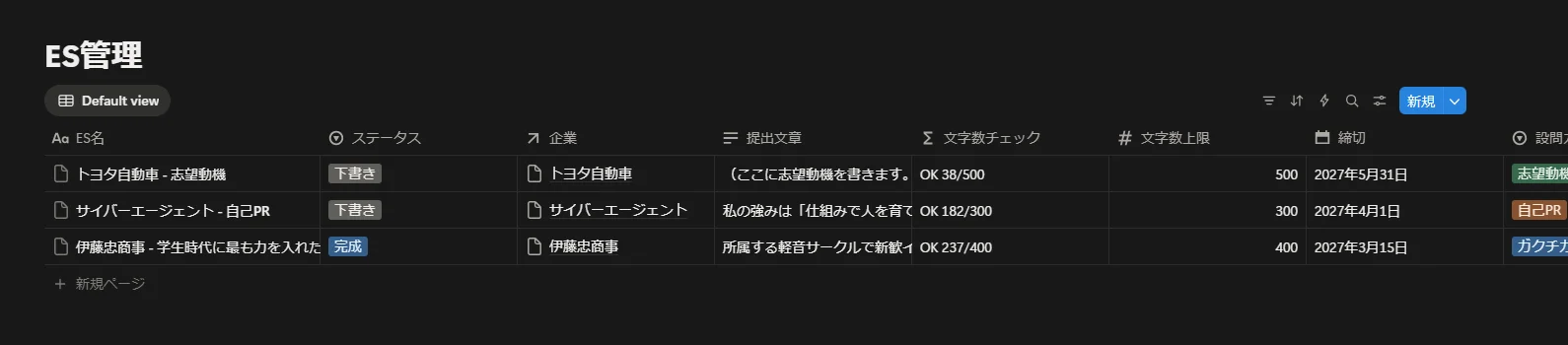
ES管理テンプレは、設問ごとに回答を使い回せる設計になっています。
過去に書いたガクチカや自己PRが設問単位で残るので、新しい企業のESを書くときに毎回ゼロから考える必要がありません。
書く時間を半分以下に短縮できるので、カレンダーにブロックしておく執筆時間も少なく済みます。
27卒のみなさんが複数社のESを並行して進めるなら、これがあるとカレンダーの圧迫感がぐっと減ります。
完全無料・会員登録1分で受け取れるので、ESで時間を消耗したくない人はぜひ受け取ってみてください!
毎週日曜の5分振り返りルーティン
カレンダーは作ったあと「メンテされるかどうか」で価値が決まります。ここでは続けるための最小限のルーティンを紹介します。
日曜夜に「来週ビュー」を開く
毎週日曜の夜、スマホでも構わないので、Notionの「今週」フィルタのビューを開きます。
やることはたった3つで、「来週の予定を上から下まで眺める」「準備時間がブロックされているか確認する」「足りない情報を書き足す」だけです。
かかる時間は5分前後で、この5分が平日のバタバタを9割減らします。
日曜の夜は気分が下がりやすい時間帯ですが、来週の輪郭が見えるだけで不安はかなり軽くなります。
「サザエさん症候群」の対処としても、意外と効く習慣です。
終わった予定は完了タグを付ける
終わった予定は消さずに、ステータスを「完了」に変えるだけにしてください。
これをやると、あとで振り返ったときに自分がどれだけ動いたかが可視化されて、就活のメンタル維持に効きます。
また、面接のフィードバックや所感を予定ページの中にメモしておけば、次の面接対策の素材になります。
Notionならカレンダー上のフィルタで「完了」を非表示にもできるので、未完了の予定だけすっきり見たい日はフィルタを切り替えればOKです。
消さない運用は、記録として将来の自分を助けてくれます。
月末にプロパティを見直す
月末には5分だけ、データベースのプロパティ構成を見直す時間を取ってください。
「このタグ、実際使ってないな」「逆に、このカテゴリがあれば便利だった」という気付きが出てきます。
就活のフェーズは月単位で変わっていくので、その月の実感に合わせて道具を更新するのが理想です。
最初から完璧な構成を作ろうとせず、毎月少しずつ直していくスタンスがおすすめです。
この柔軟さこそが、紙の手帳にはないNotionカレンダーの強みなのです。
- 日曜夜の5分ビュー確認で平日のバタバタを激減
- 完了タグで動いた記録を残す
- 月末にプロパティを見直して道具を進化させる
面接の振り返りまで記録したい27卒に

就活ノートテンプレは、面接や説明会の振り返りを記録するフォーマットが最初から整っています。
カレンダー上の予定ページとリンクさせれば、終わった予定をクリックするだけで過去の振り返りメモにアクセスできます。
紙のノートだと見返さない記録を、検索可能な資産に変えられるのがNotionの強みです。
27卒のみなさんが本選考に入る前に整えておくと、面接ごとに学びが積み上がっていきます。
完全無料・会員登録1分で受け取れるので、記録を資産化したい人はぜひ受け取ってみてください!
Notionカレンダー×就活に関するよくある質問
最後に、27卒のみなさんからよく出る疑問に先回りで答えておきます。同じところで悩んでいる人は多いので、さっと目を通しておくと安心です。
Googleカレンダーを完全にやめる必要はある?
いいえ、完全にやめる必要はありません。
むしろ、授業やアルバイトなどの「生活の予定」はGoogleカレンダーに残し、就活だけNotionに寄せるのが現実的な落としどころです。
Notion CalendarというアプリをインストールしておけばGoogleカレンダーの予定もNotion側に表示できるので、視認性だけは統合できます。
実データはそれぞれ別でも、見るときだけ一緒、という運用が27卒にはフィットしやすいです。
いきなり全移行しようとすると挫折するので、まずは「就活だけNotion」から始めてみてください。
iPhoneのリマインダーと通知が被らない?
この懸念は多いのですが、結論から言うと被ってもさほど問題になりません。
むしろ通知が複数のチャネルから届いたほうが、就活の大切な予定を取りこぼしにくいという考え方もできます。
Notionのスマホアプリ自体にも通知機能があるので、締切予定に通知をセットしておけばリマインダー代わりになります。
もし通知のノイズが増えすぎたら、優先度低の予定は通知を切る、というルールで整えてください。
通知設計は人によって好みが分かれるので、最初の1週間はフルで受け取り、多すぎたら絞る、がおすすめです。
無料プランで全部できる?
はい、この記事で紹介したカレンダービューの設計は、全部Notionの無料プランで実装可能です。
個人利用であればページ数・ブロック数の制限は実質ゼロなので、就活期間を通じてまったく困りません。
有料プランに上げる必要が出てくるのは、チームでリアルタイム共同編集する場合などの特殊ケースだけです。
つまり、お金をかけずにこの仕組みをまるごと導入できるので、試すハードルは極めて低いです。
迷っている時間のほうがもったいないので、まずは無料アカウントを作るところから始めてみてください。
- Googleカレンダーは併用OK、就活だけNotionに寄せる
- 通知の多重化はむしろ安心材料になる
- 無料プランで記事内の設計は全部実現できる
まとめ
ここまで、Notionのカレンダービューを使って就活予定を見える化し、ダブルブッキングや締切忘れを物理的に防ぐ設計について解説してきました。
就活のスケジュールが崩壊する原因は、ツールの分散・マイページ任せ・流れるメモという3パターンに集約されます。
Googleカレンダー単体では、情報の紐付け・フェーズ別表示・締切と予定の分離が不足しがちです。
Notionのカレンダービューであれば、同じデータを月・週・リストで切り替えられて、予定の中に準備メモまで書き込めます。
名前が紛らわしい「Notion Calendar」は別アプリで、Googleカレンダーの美しいクライアント、くらいの位置付けだと理解しておけば十分です。
実際の立ち上げは、5プロパティのデータベースを作ってカレンダービューを追加し、既存予定を流し込むところから始まります。
締切は前日にダミー予定を置く、面接には準備90分をブロックする、休む時間も予定化する、という小さな設計が積み重なって、就活全体の安定感が変わってきます。
そして毎週日曜の5分振り返りと月末のプロパティ見直しを続ければ、このカレンダーは就活終了まで壊れずに動いてくれます。
ゼロから組み立てるのが面倒な人は、就活市場が配布しているNotion就活テンプレートの活用もぜひ検討してみてください。
27卒のみなさんの就活が、「予定に振り回される」側から「予定を操る」側に変わるきっかけになれば嬉しいです。

明治大学院卒業後、就活メディア運営|自社メディア「就活市場」「Digmedia」「ベンチャー就活ナビ」などの運営を軸に、年間10万人の就活生の内定獲得をサポート







_720x550.webp)