
就活が本格化してくると、いつの間にかマイページのアカウントが30社、40社と増えていきます。
「あの企業のID、なんだったっけ」「パスワードリセットのリンクがどのメールに来てた?」と、ログイン情報を探すだけで30分溶けた経験はないでしょうか。
選考連絡が来ているのに、どのアドレス宛だったか分からず気付けない、というのは27卒のみなさんが本当によく踏む地雷です。
ここでは、就活のメアドとログイン情報をNotionで一元管理する方法を、セキュリティ面も含めて具体的に解説していきます。
- 就活で連絡・認証情報がカオスになる構造的な原因
- 就活専用メアドを作るべき理由と具体的な作り方
- Notionでマイページ情報を一元管理するDB設計
- パスワードを安全に扱うためのルールと運用Tips
- OB訪問先や面接官の連絡先・名刺管理のやり方
- マイページが20社を超えてID・パスワードの管理に困っている27卒
- 普段使いのGmailに就活メールが埋もれて選考連絡を見落としかけた人
- OB訪問先や面接官の連絡先がバラバラになっている人
- パスワードをExcelに直書きしていてセキュリティ的に不安な人
目次[目次を全て表示する]
就活で連絡・認証情報がカオスになるのは仕組みの問題
気合が足りないからではありません。就活というイベントは、構造的にアカウントと連絡先が増え続けるようにできています。まずは敵を知るところから始めましょう。
マイページが企業ごとに乱立する
就活のマイページは、ほぼ100%の企業が独自に運用しています。
リクナビやマイナビで一括管理できそうに見えて、実際は企業ごとに別アカウントを作らされるケースがほとんどです。
本選考だけで20〜30社、インターン期も含めれば40社を超えてくるので、ID・パスワード・登録メアドの3点セットがその数だけ発生します。
しかも企業ごとに「IDは社員番号風」「パスワードは英数字記号必須」「ログインに登録メアドが必要」とルールが微妙に違うので、覚えるのは現実的に無理です。
頭で覚えようとした瞬間に破綻する、というのが正しい認識になります。
連絡が来るチャネルが分散する
就活の連絡は、企業からのメール、就活エージェントのLINE、OB訪問先とのDM、合説サイトの通知など、5〜6種類のチャネルに分散しがちです。
特にメールは、Gmailの普段使いアカウント1本に集約していると、サークルやサブスクのメールに就活の重要連絡が埋もれて見落とす事故が起きます。
「面接の前日リマインドが迷惑メール扱いされていた」というケースも珍しくありません。
連絡経路が増えるほど、どこで何が来たかを覚えるコストが指数的に増えていきます。
これを「気を付けて見る」で乗り切ろうとすると、選考のピーク時に必ずどこかで穴が開きます。
パスワードを使い回す危険性
面倒だからと同じパスワードを全社で使い回していると、どこか1社で漏洩した瞬間に芋づる式に乗っ取られるリスクがあります。
就活サイトの中には、正直セキュリティ対策がそこまで強くないものも混ざっています。
パスワード使い回しが原因で、同期のGoogleアカウントごと乗っ取られたという話を聞いたことがあるかもしれません。
就活で扱う情報は個人情報の塊なので、使い回しはやめておいたほうが安全です。
ただ「全部別パスワードを覚えるのは無理」も事実なので、後述するNotionでの管理ルールで折り合いをつけていきます。
- 就活で連絡・認証情報がカオス化するのは個人の問題ではなく構造的な必然
- マイページは企業ごとに乱立し、連絡経路も5〜6種類に分散する
- パスワードの使い回しは1社の漏洩で全社を巻き込むリスクがある
志望企業のアカウント情報を1か所にまとめませんか?
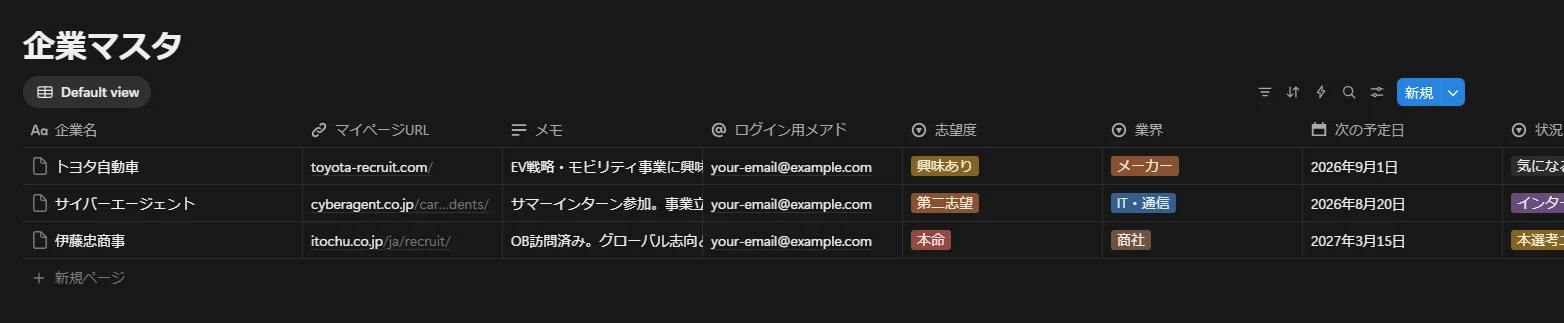
志望企業の基本情報・マイページURL・登録メアドまで1行で管理できるのが、就活市場の企業マスタテンプレートです。
業界・選考フェーズ・締切などのプロパティが最初から仕込まれていて、自分で1から作る手間がかかりません。
マイページURLをクリック1つで開けるので、「あの企業のログイン画面どこだっけ」を撲滅できます。
Notionを触ったことがない27卒でも、複製してすぐ使える設計になっています。
完全無料・会員登録1分で受け取れるので、企業ごとのマイページとアカウントが既にカオスになっている人はぜひ受け取ってみてください!
就活専用メアドを作るべき理由と作り方
連絡情報の整理は、Notionの前にメールアドレス側を整える必要があります。ここを飛ばすと、いくらNotionを綺麗にしても根っこの混乱が残ります。
普段使いのアドレスと混ぜると見落とす
普段使いのGmailには、サブスクのお知らせ・友達のサークル連絡・通販の領収書など、毎日数十通の雑多なメールが届きます。
その中に企業からの「面接日程のご連絡」が混ざってきても、普通は気付けません。
特に夕方以降の通知は、スマホのバッジを開かずに溜めがちなタイミングで、翌朝までに既読スルー状態になっている事故が起きます。
就活の連絡は返信が24時間遅れるだけで印象が悪くなるものも多く、見落としは致命傷です。
普段の生活と就活のメールは、入り口から物理的に分けてしまうのが結局いちばん早い解決策になります。
就活専用アドレスの命名と運用
就活専用メアドは、Gmailで新規アカウントを作るのが一般的です。
名前部分は本名のローマ字+卒業年のパターンが無難で、「[email protected]」のような形になります。
変にあだ名や数字の羅列を入れると、企業側で本人確認のときに誰のメールか分からず、最悪選考に影響します。
サブアドレス機能(メールの「+」記法)を使えば、1つのアカウントの中で企業ごとにラベルを切ることもできますが、27卒のみなさんには新規アカウントの方が分かりやすいです。
署名には所属大学・氏名・連絡先電話番号を入れておくと、面接日程の調整メールでいちいち書く手間が省けます。
受信フォルダを汚さない受け取り方
就活専用メアドを作っても、何も設定しないと結局「企業からのメール」「合説の宣伝」「就活エージェントの大量配信」が混ざります。
Gmailのフィルタ機能で、「重要そうな企業ドメインからのメールは受信トレイ最上部に固定」「合説サイトからのメールは別ラベルに自動振り分け」と決めておきましょう。
これだけで受信トレイの本当に見るべきメールの濃度が一気に上がります。
後述するNotion側に「メアド情報DB」を持っていれば、フィルタ条件を作るときに「どの企業から来るドメインか」をすぐ参照できるので、この2つはセットで運用すると効率的です。
受信トレイは「見るたびに頭が痛くなる場所」ではなく、「開けば次のアクションが分かる場所」に育てていく意識が大切です。
- 就活専用メアドを作って、普段の生活と物理的に分離する
- 命名は本名ローマ字+卒業年が無難で、ふざけた表記は避ける
- Gmailのフィルタとラベル機能で受信トレイの濃度を上げる
選考連絡を1画面でまとめてさばきませんか?
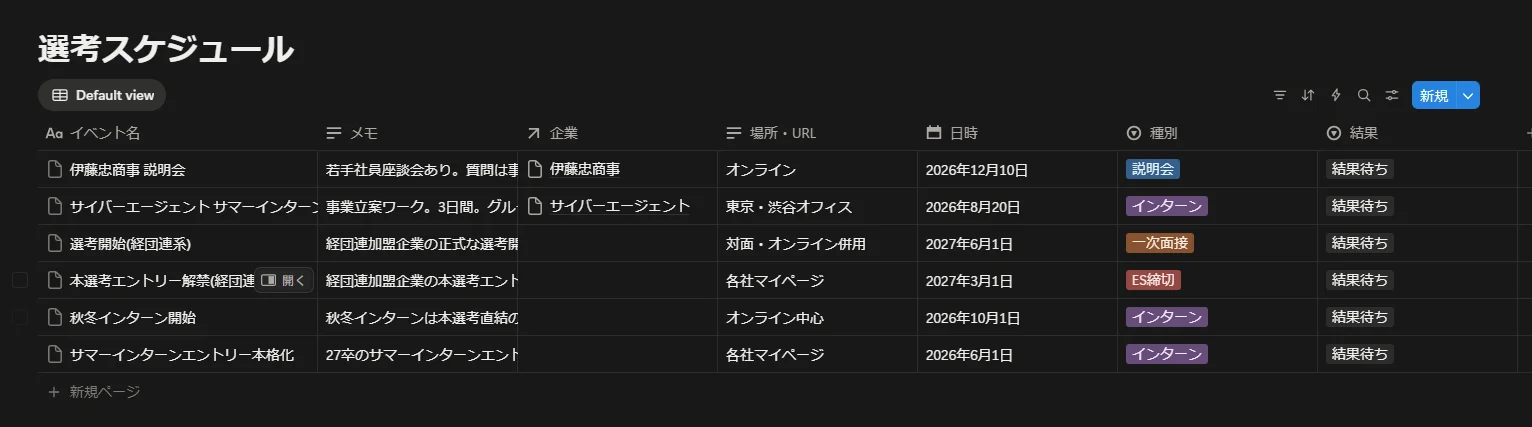
選考フェーズと次のアクションを1画面で見渡せるのが、就活市場の選考管理テンプレートです。
「面接予定」「ES締切」「結果待ち」がカンバン形式で並ぶので、メアドに届いた連絡をそのまま転記するだけで進捗が可視化できます。
企業マスタとリレーションで繋がっているため、ログイン情報DBと選考状況DBをいったりきたりしなくて済みます。
27卒の選考ピーク期に、毎朝5分で全体像を確認するルーティンを作るのにちょうどいい設計です。
完全無料・会員登録1分で受け取れるので、選考連絡を見落としそうで不安な27卒はぜひ受け取ってみてください!
Notionで連絡情報を一元管理するDB設計
ここからが本題です。Notionで「企業ごとのアカウントと連絡情報」を1か所にまとめる、現実的に運用が回るDB設計を紹介します。
必須プロパティの選び方
アカウント管理DBに最低限入れたいプロパティは、企業名・マイページURL・登録メアド・ID・パスワードヒント・登録日・メモの7つです。
これ以上増やすと記入が億劫になって運用が止まるので、最初は欲張らないのがコツになります。
「ID」は社員番号風だったり、メアドそのものだったりと企業ごとに違うので、テキスト型のプロパティで自由入力にしておきます。
「パスワードヒント」は後述する通り、生のパスワードを書かずに自分だけ分かる手がかりだけを残すフィールドです。
登録日を入れておくと、「あれ、このマイページいつ作ったっけ」となったときに思い出すきっかけになります。
ビューの切り替え方
同じDBから複数のビューを作っておくと、シーンごとに必要な情報だけ取り出せます。
具体的には「全社一覧ビュー」「選考中だけビュー」「マイページURLだけビュー」の3つがあると便利です。
「マイページURLだけビュー」は、ログインしたいときに余計な情報を表示しない設計で、画面遷移が一気に速くなります。
「選考中だけビュー」は、選考フェーズのプロパティを「結果待ち」「面接前」などでフィルタしておくと、お祈りメールが来た企業を非表示にできます。
ビューを増やしすぎると逆に分からなくなるので、3つまでと決めて運用しましょう。
連絡先DBとの分離
マイページのアカウント情報DBと、OB訪問先や面接官の連絡先DBは、最初から分けて作るのがおすすめです。
同じDBに入れると、プロパティの種類が違いすぎて画面がごちゃつき、結局どっちも使わなくなります。
「アカウント情報DB」と「人物DB」を分けて、両者を企業マスタDBにリレーションで繋ぐのが綺麗な設計です。
例えば「A社の佐藤さん(OB訪問)」というレコードは人物DBに置き、A社のアカウント情報はアカウントDBに置く、という形になります。
この分離をしておくと、後でA社の選考が終わったときに「アカウント情報は削除、佐藤さんとの関係は残す」のような部分削除がしやすくなります。
- アカウント管理DBの必須プロパティは7つに絞る
- 3つのビューを切り替えて、シーンごとに必要な情報だけ表示
- アカウントDBと人物DBを分離し、企業マスタにリレーションで繋ぐ
マイページIDとパスワードを安全に管理する方法
ここがいちばん怖いところです。Notionにパスワードを生で書いて事故るのは絶対に避けたいので、独自のルールを決めて運用します。
生のパスワードは絶対に書かない
NotionはGoogleアカウントなどでログインする仕組みなので、もしGoogleアカウントが乗っ取られたらNotionの中身も丸見えになります。
なので、マイページのパスワードをそのままテキストで書くのは避けましょう。
代わりに記録するのは「パスワードヒント」だけです。
例えば「いつもの+企業頭文字大文字+1」のような、自分だけが復元できる変換ルールを決めておきます。
これなら万が一Notionの内容が漏れても、ヒントだけでは元のパスワードが復元できないので被害を最小化できます。
パスワードヒントの書き方の例
パスワードヒントは、自分だけが意味を分かる「合言葉」のような書き方にします。
例えば「いつもの-S」と書いておけば、自分は「ベースのパスワードからSの数字を外す」と理解できますが、他人が見ても何のことか分かりません。
もっとシンプルに、「桜パターン」「3月パターン」のようなパスワードのパターン名だけを書く運用もアリです。
パスワードのパターンを2〜3種類用意しておき、企業ごとにどのパターンを使ったかだけNotionに残す形にすると、覚える負荷と漏洩リスクのバランスが取りやすくなります。
大事なのは、「Notionを見ても他人にはパスワードが分からない」状態を保つことです。
パスワードマネージャーとの使い分け
本気でセキュリティを担保したいなら、1PasswordやBitwardenのような専用パスワードマネージャーを併用するのが理想です。
これらは暗号化されたボールトの中にパスワードを保管してくれるので、Notionに書くより圧倒的に安全になります。
役割分担としては、パスワード本体はパスワードマネージャー、企業ごとの「マイページURL・登録メアド・選考フェーズ」のような付随情報はNotion、と切り分けるのが綺麗です。
この使い分けなら、Notionが万一漏洩しても認証情報そのものは守られます。
アプリを増やしたくない人は、最低でも「Notionには生のパスワードを書かない」だけは守りましょう。
- Notionには生のパスワードを絶対に書かない
- パスワードヒントは自分だけが復元できる合言葉形式で書く
- 本気で守りたいならパスワードマネージャーと併用する
OB訪問先と面接官の連絡先を整理する
就活ではマイページのアカウントだけでなく、人とのつながりも大量に発生します。OB訪問先や面接官の情報もNotionで一覧化しておくと、就活後半で大きな差が出ます。
人物DBに入れたい項目
人物DBには、氏名・所属企業・役職・連絡手段(メール/LINE/電話)・初回接点日・接点の経緯・次回アクションを入れます。
この中でも「接点の経緯」のメモは後で効いてきます。
「OB訪問アプリで知り合った」「サークルの先輩経由で紹介された」のように、どこから繋がった人かをメモしておくと、半年後にお礼連絡をしたいときに文脈を即座に思い出せます。
役職プロパティはセレクト型にして「人事」「現場」「役員」あたりで分けておくと、後で「現場社員にだけ追加質問したい」のような検索ができます。
名刺の受け取りと保管
面接や説明会で名刺をもらったら、その日のうちにスマホで撮影してNotionの人物DBに添付しておきましょう。
紙のまま放置すると、3ヶ月後にはどこに置いたか分からなくなります。
Notionは画像をプロパティに添付できるので、名刺の表面を撮ってアップロードするだけで電子化が完了します。
ファイル名に「企業名_氏名_面接日」と入れておくと、後でファイル一覧から探すときに見つけやすくなります。
名刺管理アプリ(Eight等)を使っている人は、Notion側には「Eightにあるよ」のメモだけ残す運用でもOKです。
連絡履歴のシンプルな残し方
OB訪問や面接の振り返りメモを、人物DBの各レコードのページ本文に書き溜めていきます。
「○月○日 OB訪問。志望動機の深堀りで詰まった。次は事業の数字を準備して再訪したい」のような3行メモで十分です。
この履歴があると、2回目の面談を組むときに「前回どこで詰まったか」を一瞬で思い出せます。
連絡履歴を残しておかないと、毎回ゼロから自己紹介する羽目になり、相手にも申し訳ない印象を与えます。
3行で良いので、会話の翌日までに必ず書くルールにすると続けやすいです。
- 人物DBには「接点の経緯」を必ずメモする
- 名刺はその日のうちに撮影してNotionに添付する
- 連絡履歴は3行で良いので翌日までに残す
OB訪問の振り返りメモを検索可能にしませんか?

OB訪問・面接振り返り・説明会メモを1か所に蓄積できるのが、就活市場の就活ノートテンプレートです。
タグで「気になった発言」「逆質問のネタ」を分類できるので、後から検索で必要な情報をすぐ取り出せます。
人物DBとリレーションで繋がる設計になっているため、誰との会話だったかを辿りやすいのも特徴です。
面接前の準備で「あの人何言ってたっけ」を思い出すのに、紙のノートを延々めくる無駄が消えます。
完全無料・会員登録1分で受け取れるので、OB訪問の記録を整理したい27卒はぜひ受け取ってみてください!
就活専用GmailとNotionを連携させるTips
NotionとGmailは直接データ連携する機能はありませんが、運用ルールを工夫するだけでだいぶスムーズに行き来できます。
Gmailのスター機能とNotionの組み合わせ
Gmailの「スター」を「Notionに転記すべきメール」の合図として使うのがおすすめです。
具体的には、面接日程の連絡が来たらすぐスターを付け、その日の夜にスター付きメールだけNotionの選考管理DBに転記する流れになります。
これなら転記漏れと二度手間を同時に防げます。
転記が終わったメールはスターを外していけば、Gmailのスター一覧が「これからNotionに入れるべきTODOリスト」として機能します。
1日の終わりに5分だけスター一覧を消化する、というルーティンに落とし込むと続けやすいです。
メールテンプレートの活用
就活では、面接日程の調整・選考辞退・お礼メールなど、ほぼ同じ文面のメールを何度も書く場面があります。
Gmailの「テンプレート」機能(設定からON)を使えば、定型文を保存しておいて1クリックで挿入できます。
このテンプレートの原本をNotion側にも置いておくと、企業ごとに微調整したバリエーションを管理しやすくなります。
例えば「面接日程調整_第一志望群」「面接日程調整_練習台」のように、トーンを変えた版をNotionで管理しておくと使い分けがスムーズです。
毎回メールを書き起こすのは、就活で最も無駄な時間の一つだと思っておきましょう。
カレンダー連携の小技
選考日程はGoogleカレンダーに入れる人が多いと思いますが、Notion側にも同じ日程をDBとして持っておくと、振り返り時に強いです。
カレンダーは「未来の予定を見るツール」、Notionは「過去の記録を蓄積するツール」と役割を分けて使います。
面接が終わったら、Notionの選考管理DBに「面接日」「面接官」「内容メモ」を残し、Googleカレンダー側はそのまま放置でOKです。
カレンダーから記録を遡るのは現実的に大変なので、記録はNotion一択と決めてしまうのが楽です。
GoogleカレンダーをNotionに埋め込む機能もあるので、見るだけならNotion画面に集約することも可能です。
- GmailのスターをNotion転記の合図として使う
- 定型メールの原本はNotionで管理してバリエーションを揃える
- カレンダーは予定確認、Notionは記録蓄積と役割分担する
セキュリティで気をつけるべき5つの基本
就活情報は個人情報の塊なので、便利さだけを追いかけるのは危険です。最低限守ってほしい基本ルールをまとめます。
Notionアカウントの2段階認証
Notion自体のアカウントには、必ず2段階認証をONにしましょう。
GoogleアカウントでNotionにログインしている人は、Google側の2段階認証を設定すれば自動的にNotionも守られます。
2段階認証なしだと、パスワードが1か所漏れただけでNotion内の全情報が見られる状態になります。
就活情報、自己分析の本音メモ、ES下書き、人物の連絡先、これらが全部漏れた状況を想像してください。
5分の設定で防げるリスクなので、後回しにしないことだけは強くおすすめします。
共有設定の見直し
Notionのページには「Webで共有」というオプションがあり、これをONにするとURLを知っていれば誰でも見られる状態になります。
就活管理ページにこれをONにすると致命傷なので、定期的に共有設定を確認しましょう。
友人とテンプレを共有するときも、「ページの複製を渡す」のと「リンクを共有する」のは別物です。
複製を渡すなら相手側で独立したコピーになるので、自分の元データとは切り離されます。
就活情報を含むページは、原則として「自分以外アクセス不可」を初期設定にしておきましょう。
デバイス管理とログアウト
大学のPCや図書館のPCでNotionにログインしたまま離席するのは絶対にNGです。
共用PCで使った場合は、必ずログアウトしてからブラウザの履歴も消しておきましょう。
スマホを失くしたときに備えて、Notionの公式アプリでもパスコードロックをかけておくと安心です。
iPhoneやAndroidの設定で、Notionアプリだけ追加でFace ID必須にする方法もあります。
就活情報が入った端末は、もはや銀行口座と同じくらいの重要度だと考えて運用するのが無難です。
- Notionアカウントには必ず2段階認証を設定する
- 就活情報を含むページは「Webで共有」をOFFに保つ
- 共用PCで使ったらログアウト+履歴削除を徹底する
志望企業の情報を1枚のマスタにまとめませんか?
企業ごとのマイページURL・登録メアド・連絡先までを1枚のDBで管理できるのが、就活市場の企業マスタテンプレートです。
業界・選考フェーズ・締切などのプロパティが既に組まれているので、自分でゼロから設計する手間がかかりません。
セキュリティを意識した設計になっており、パスワードヒントだけを記録する欄が用意されています。
Notion初心者の27卒でも、複製して社名を入れていくだけで運用が始められます。
完全無料・会員登録1分で受け取れるので、企業情報をきれいに整理したい27卒はぜひ受け取ってみてください!
運用が続かなくなったときの立て直し方
ここまで偉そうに書きましたが、Notionでの管理は途中でだれます。続かなくなったときに「全部捨てる」をしないための立て直し方を紹介します。
更新が止まった瞬間にやること
「2週間更新してないな」と気付いたら、まずは未記入の項目を全部空欄のまま受け入れることから始めましょう。
完璧に埋めようとすると永遠に再起動できません。
その日の選考1社分だけ、最低限の情報を入れる、で再開してOKです。
「過去2週間に増えた選考の取りこぼし」は気にせず、今日からの新しい選考だけ記録していきます。
過去に遡るのは余裕ができたときの宿題で、まずは現在進行形を捕まえることを優先しましょう。
プロパティを減らす勇気
運用が続かなくなる主因は、プロパティを増やしすぎていることです。
「業界」「事業内容」「採用人数」「年収」「ESの締切」「説明会日時」「面接官の名前」「自分の志望度」「親に話したか」など、増やそうと思えば際限なく増えます。
続かないと感じたら、プロパティを半分に減らす勇気を持ちましょう。
残すべきは「企業名」「マイページURL」「次のアクション」「期日」の4つくらいで、それ以外は一旦全部隠してOKです。
後から追加するのは簡単なので、減らしてシンプルにすることを優先します。
毎日触るための仕組み
Notionを毎日開く仕組みを作るには、スマホのホーム画面にショートカットを貼るのが一番効きます。
選考管理ページを直接開けるショートカットを作っておけば、Notionアプリを開いてから目的のページに辿り着く手間がなくなります。
朝の通学電車で1分だけ開く、寝る前にスター付きメールを転記する、のような小さな儀式に紐付けると続きます。
「気合で毎日触る」は無理なので、行動の動線に組み込んで自動化しましょう。
- 更新が止まったら過去は捨てて今日から再開する
- 続かないときはプロパティを半分に減らす勇気を持つ
- 毎日触るためにホーム画面ショートカットと既存習慣に紐付ける
就活メアド・連絡情報管理によくある質問
27卒のみなさんからよく聞かれる、メアド管理とNotion運用に関する疑問にまとめて答えます。
大学のメールアドレスを使っていい?
大学のメールアドレス(@学校ドメイン)は、就活で使ってもまったく問題ありません。
むしろ「学生本人」であることの証明になるので、企業側は安心して連絡できます。
ただ、大学のメールサーバーは迷惑メール判定が厳しいことがあり、企業からのメールが受信トレイに届かないトラブルが起きやすいです。
大学メールを使うなら、就活専用のGmailにも転送設定をしておいて、二重で受け取るのが安全です。
卒業後にメールアドレスが消えるリスクもあるので、内定先とのやり取りはGmailに切り替えていくのがおすすめになります。
パスワードヒントが分からなくなったら?
パスワードヒントが何のことか自分でも分からなくなったら、潔くパスワードリセット機能を使いましょう。
多くの就活マイページは、登録メアドにリセットリンクが届く仕組みなので、就活専用Gmailをきちんと管理していれば数分で復旧できます。
リセット後は、新しいヒントの書き方を見直すタイミングだと考えてください。
「自分でも分からない」ヒントは、ヒントとして機能していないので、もう少し具体的に書いて良いです。
ただし、そのままパスワードを書くのではなく、復元できるレベルの情報量にとどめるバランスを探りましょう。
NotionじゃなくてExcelじゃダメ?
Excelでもアカウント情報の管理はできますが、就活で扱う情報量と更新頻度を考えるとNotionの方が向いています。
理由は、Notionならスマホ・PC両方からシームレスに編集できる、画像・PDFを直接添付できる、リレーションで人物DBと繋げられる、の3点です。
Excelをスマホで編集するのは、率直に言ってかなり苦痛です。
面接の待ち時間に「あの企業のマイページURLどこだっけ」と確認するシーンを思い浮かべると、スマホで快適に動くNotionの優位性が分かります。
Excel派の人も、まず1週間Notionを試してみて、そのうえで判断するのが良いです。
- 大学メールはOKだがGmailへの転送を併用する
- パスワードヒントが分からなくなったらリセットして書き方を見直す
- スマホからの編集しやすさでNotion優位になりやすい
27卒の就活管理を最短で立ち上げませんか?
企業マスタ・選考管理・ES管理・自己分析・就活ノートが1セットで揃うのが、就活市場のNotion就活テンプレートです。
マイページURLと登録メアドの管理欄も最初から組み込まれていて、本記事で紹介したDB設計をそのまま使えます。
複製ボタンを押すだけでOKなので、Notion初心者でもセットアップに迷いません。
27卒の就活ピーク期に、ゼロから設計する時間を節約できる即戦力です。
完全無料・会員登録1分で受け取れるので、就活管理を一気に立ち上げたい27卒はぜひ受け取ってみてください!
まとめ
就活でメアドとログイン情報がカオスになるのは、個人の管理能力ではなく構造的な必然です。
マイページが企業ごとに乱立し、連絡経路が5〜6種類に分散する以上、頭で覚えるのは現実的に無理があります。
解決策は、就活専用メアドを1本作り、Notionでマイページのアカウント情報を一元管理する仕組みを持つことです。
パスワードは生で書かず、自分だけが復元できるヒントだけを残す運用にして、セキュリティと利便性のバランスを取りましょう。
OB訪問先や面接官の連絡先は、アカウント情報DBとは別に人物DBで管理し、企業マスタにリレーションで繋ぐ設計が長持ちします。
Gmailのスターを「Notionに転記すべきメール」の合図にするだけで、選考連絡の見落としは劇的に減ります。
運用が止まったらプロパティを半分に減らし、過去は捨てて今日から再開する、という柔軟さが継続のコツです。
就活情報は個人情報の塊なので、Notionアカウントの2段階認証と共有設定の見直しは必ずやっておきましょう。
27卒のみなさんが「ID迷子」で大切な選考を逃さないために、今日から仕組みを作っていきましょう!

明治大学院卒業後、就活メディア運営|自社メディア「就活市場」「Digmedia」「ベンチャー就活ナビ」などの運営を軸に、年間10万人の就活生の内定獲得をサポート





_720x550.webp)